第一次听写
本页带你完成第一次完整的听写:从登录到文字出现在光标处。
VocalFlow 通过浏览器登录——不需要创建密码。
- 点击菜单栏图标,选择登录入口(或在新手向导第 4 步中登录)。
- 浏览器打开 VocalFlow 登录页。输入邮箱地址,填入收到的验证码。
- 在授权页点击授权,浏览器自动跳回应用,登录完成。
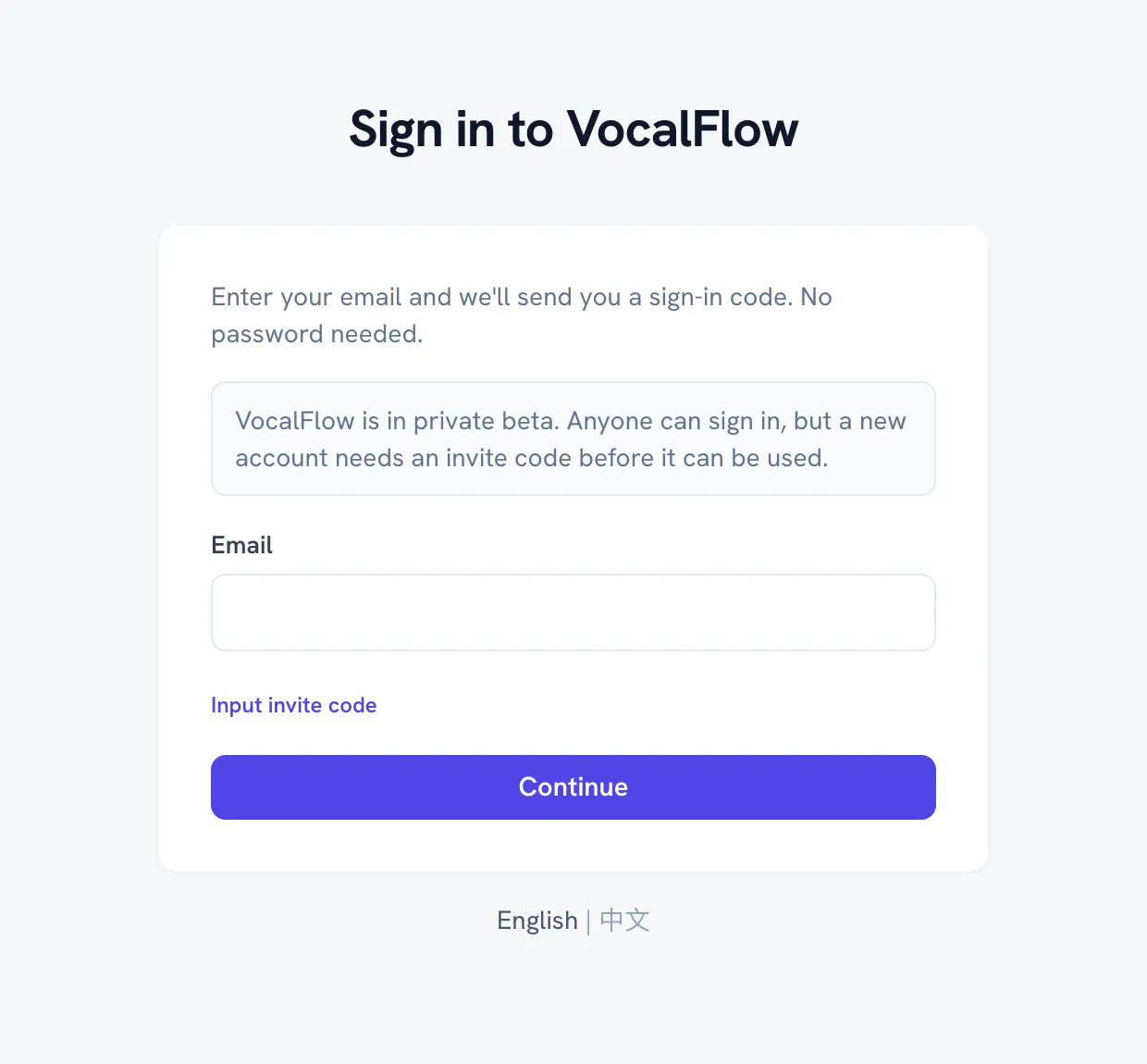 登录页:输入邮箱接收验证码——没有密码。
访问令牌存放在 macOS 钥匙串(Keychain)中——VocalFlow 不会把它写进明文文件。
2. 把光标放好
Section titled “2. 把光标放好”点进任何输入框——Slack 消息框、文档、代码注释、浏览器表单。听写结束后,润色文本会插入到光标所在的位置。
3. 按下热键,开口说话
Section titled “3. 按下热键,开口说话”单击右 ⌘ 键(默认听写热键)。屏幕下方浮出小窗,说话时它显示:
- 你声音的滚动波形;
- 实时转录文字:引擎已定稿的部分为正体,尚未定稿的部分为斜体灰色、还可能变化。
 录音中的浮窗:实时转录在上,声音波形在下。
实时文字只显示在浮窗里——此时你的文档不会被动到。
4. 停止,看文字上屏
Section titled “4. 停止,看文字上屏”再单击一次右 ⌘ 键停止。浮窗切换到处理中状态,AI 开始润色——清除语气词、修正语法、整理格式。片刻后,文本一次性注入光标处,浮窗消失。
 处理中状态:AI 正在润色。文字落到光标处的瞬间,浮窗即消失。
整个循环就是:热键 → 说话 → 热键 → 文字上屏。
录音中按 ESC 可以取消。VocalFlow 会要求再按一次 ESC 确认,避免误触丢掉你说过的话。取消后不注入任何文字。
首次使用值得知道的事
Section titled “首次使用值得知道的事”- 短句即刻上屏。低于长度阈值(默认 15 字)的短句跳过 AI 润色,直接注入原始转录,零等待。
- 网络不好也不会吞掉你的话。润色超时或连接断开时,VocalFlow 会改为注入已累积的原始转录。录音同时存入本地,随时可以回放或重新转录。
- 第一次听写偏慢?应用启动后的首个会话包含引擎预热,之后的听写启动更快。