权限与新手向导
VocalFlow 需要少量 macOS 权限才能工作。本页说明每项权限的用途,并走查首次启动时出现的新手向导。
| 权限 | 是否必需 | VocalFlow 用它做什么 |
|---|---|---|
| 麦克风 | 必需 | 听写时采集你的声音。没有它无法录音。 |
| 辅助功能 | 必需 | 在任何应用中监听全局热键,并把润色好的文字注入光标处(模拟 ⌘V)。没有它热键无反应、文字无法上屏。 |
| 屏幕录制 | 可选 | 用于「截图 OCR 上下文」:按下热键的瞬间截取前台窗口并识别屏幕文字,帮助听懂你正在谈论的术语。未授权时该功能静默跳过,其余功能不受影响。见上下文感知转录。 |
每项权限在首次用到时由 macOS 弹出系统对话框请求,之后可随时在系统设置 → 隐私与安全性中查看。
五步新手向导
Section titled “五步新手向导”首次启动时,VocalFlow 会弹出居中的新手向导:
-
欢迎 —— 简短介绍 VocalFlow 的工作方式。
-
让 VocalFlow 听见你 —— 授予两项基础权限:麦克风与辅助功能。向导会显示当前麦克风设备名与实时输入电平条,确认声音真的进来了。
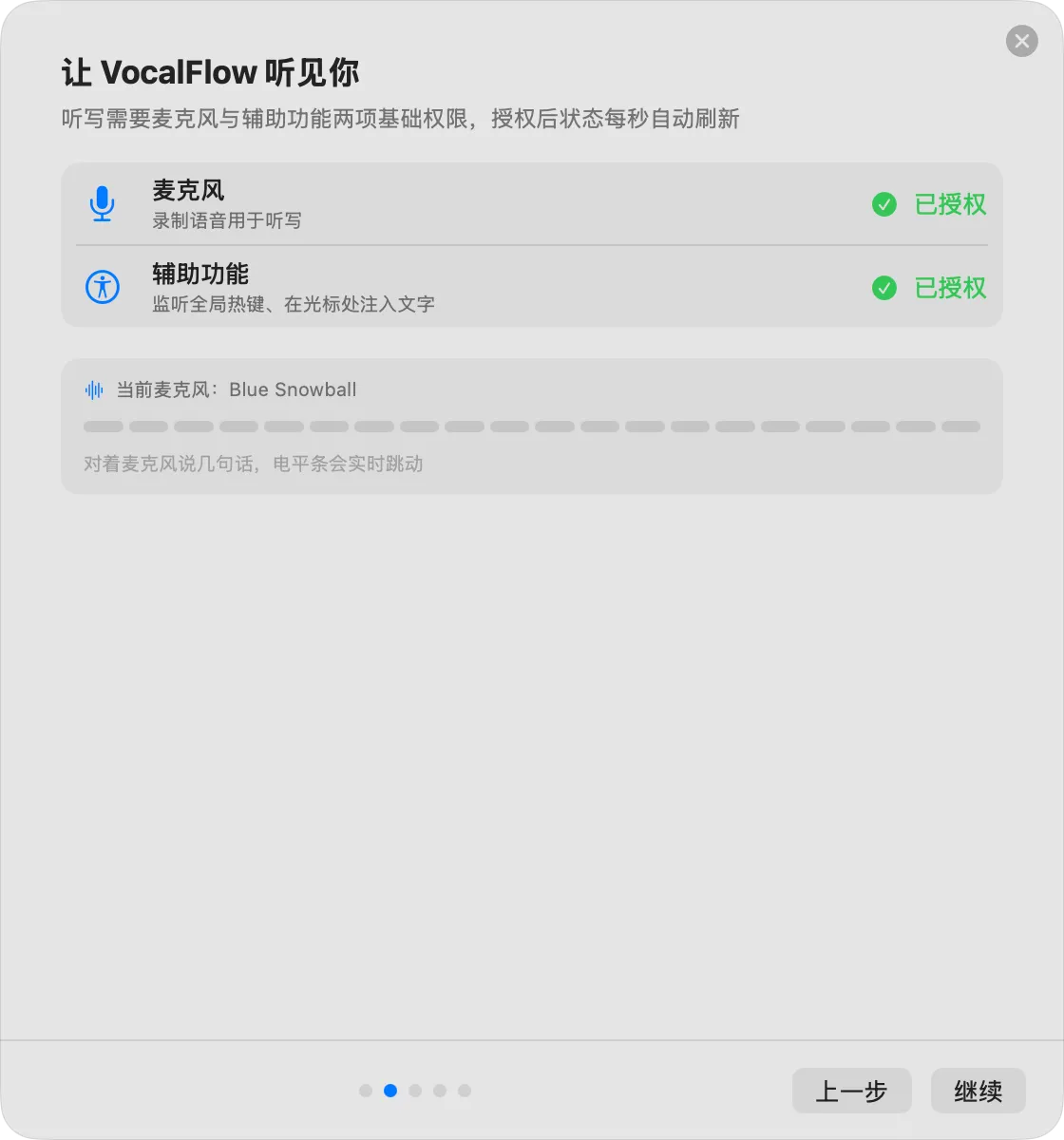 第二步「让 VocalFlow 听见你」:两项必需权限已授权,下方显示当前麦克风与实时电平条。
 -
让转录更懂你的屏幕 —— 授予屏幕录制权限(可选),并了解默认开启的上下文功能。这一步不会阻塞你继续。
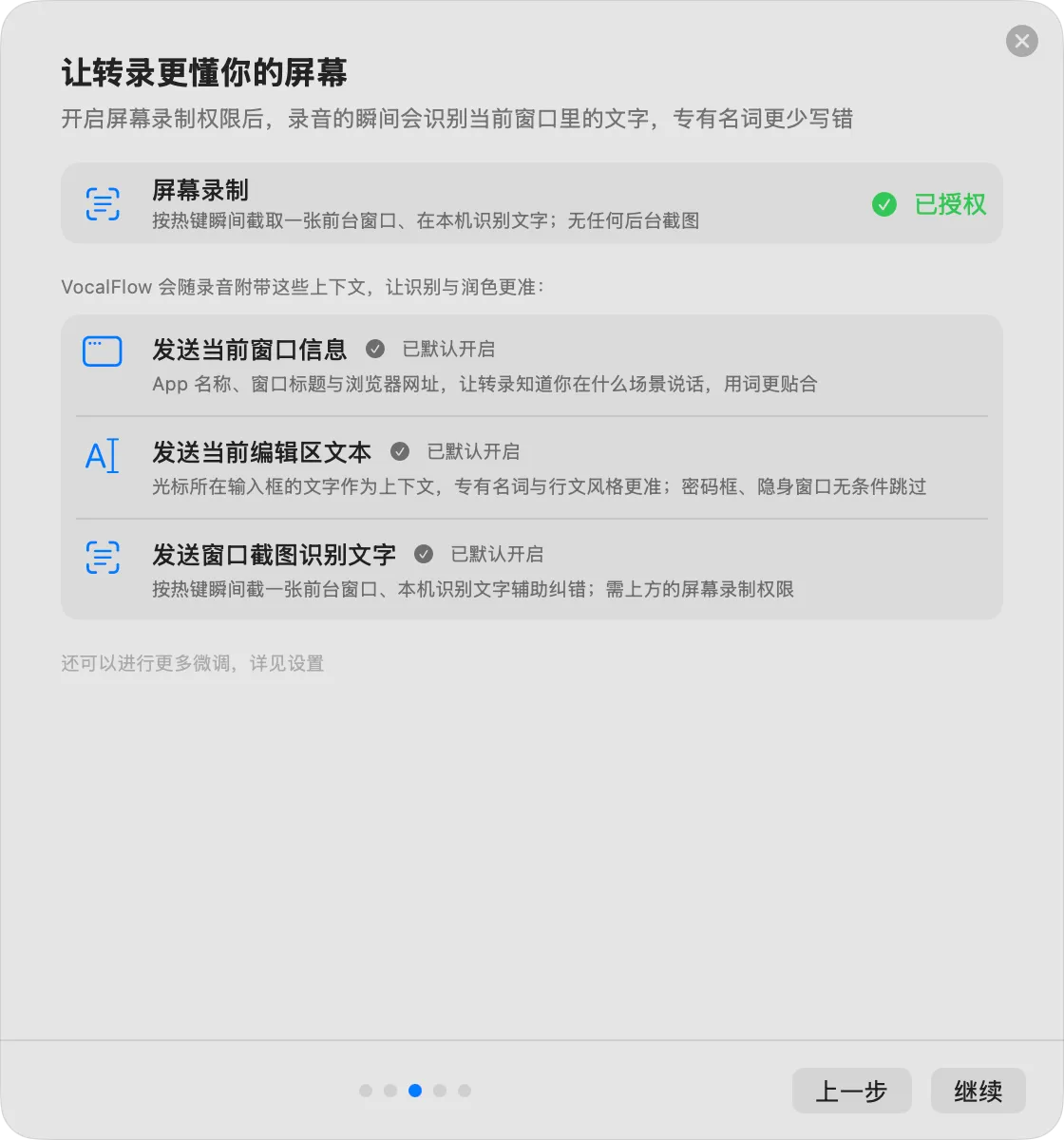 第三步「让转录更懂你的屏幕」:可选的屏幕录制权限,以及标注「已默认开启」的三项上下文功能。
 -
登录与节点 —— 通过浏览器登录,应用自动选择最优转录节点。可以跳过、以后再登录。
-
试一试 —— 在向导窗口内完成一次试听写:说一句话,看着它被润色并注入,设置完成。
老用户升级后首次启动时,如果权限已全部授予,向导视为已完成、不再弹出。
以后想重新运行向导:打开设置页,在页面底部有重新运行入口。
之后如何查看权限状态
Section titled “之后如何查看权限状态”-
设置页底部的权限区域实时显示三项权限的状态,并提供一键直达系统设置的快捷入口。
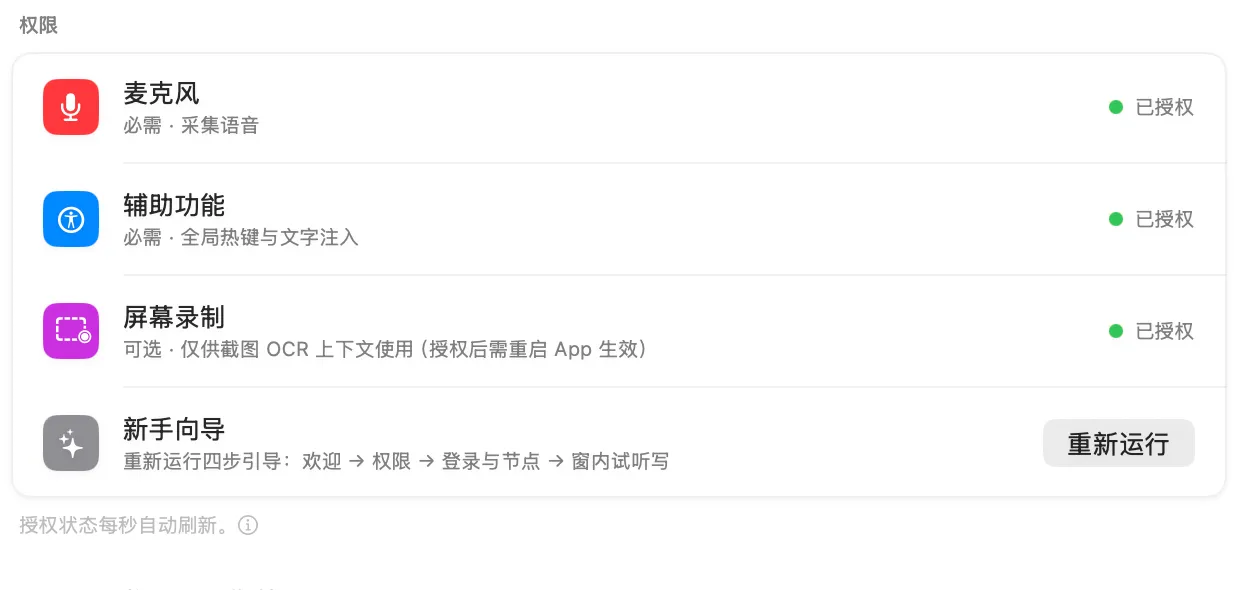 设置页的权限区:三项权限的实时状态,以及重新运行新手向导的入口。
 -
必需权限缺失或被回收时,菜单栏图标进入警告态,菜单首项变为「权限不足,去设置…」。VocalFlow 不会静默失败。